Commerçant · chapitre 1 sur 9
Premiers pas
Trouver un marché, se connecter et créer son dossier dans une commune.
Trouver un marché
Aucun compte n’est nécessaire pour consulter les marchés.
Ouvrez la page d’accueil de Placeo : la recherche de marchés s’affiche.
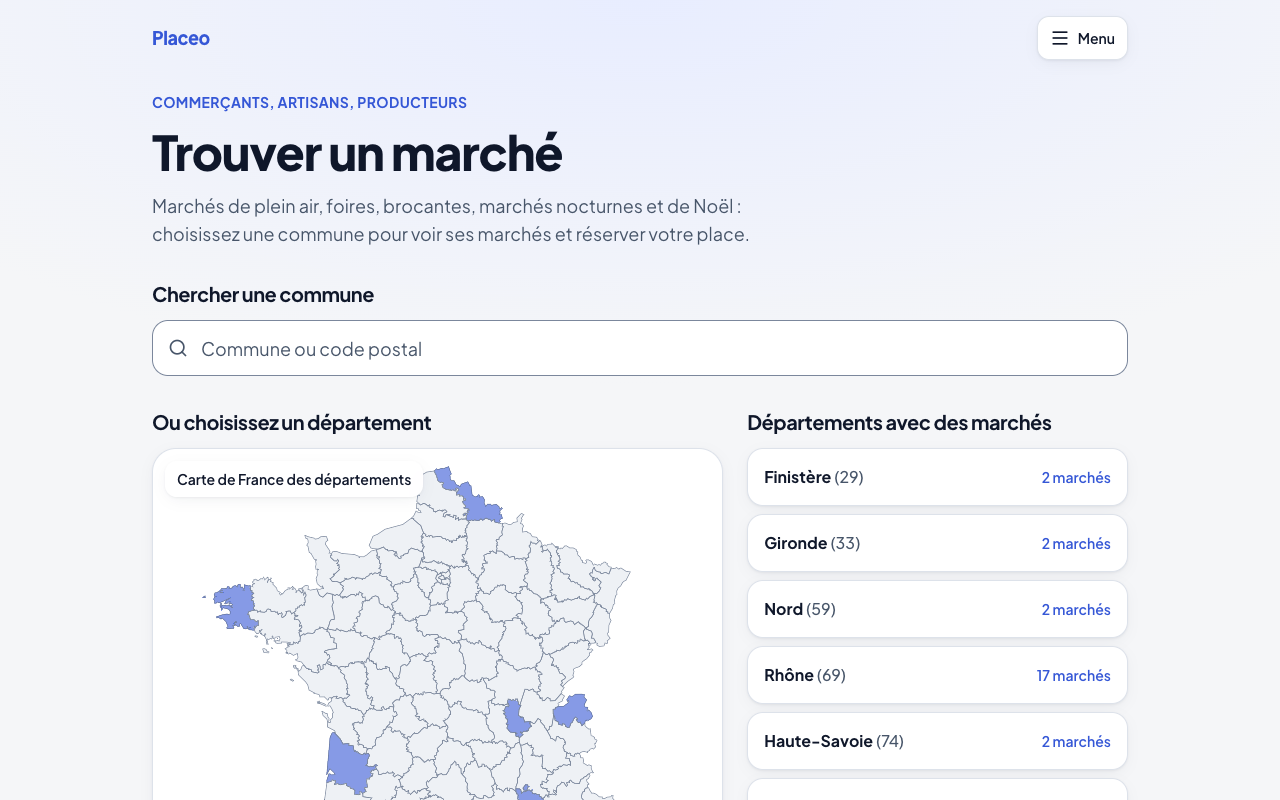
Page d’accueil : recherche par commune et carte de France Tapez le nom d’une commune ou un code postal, ou choisissez un département sur la carte.
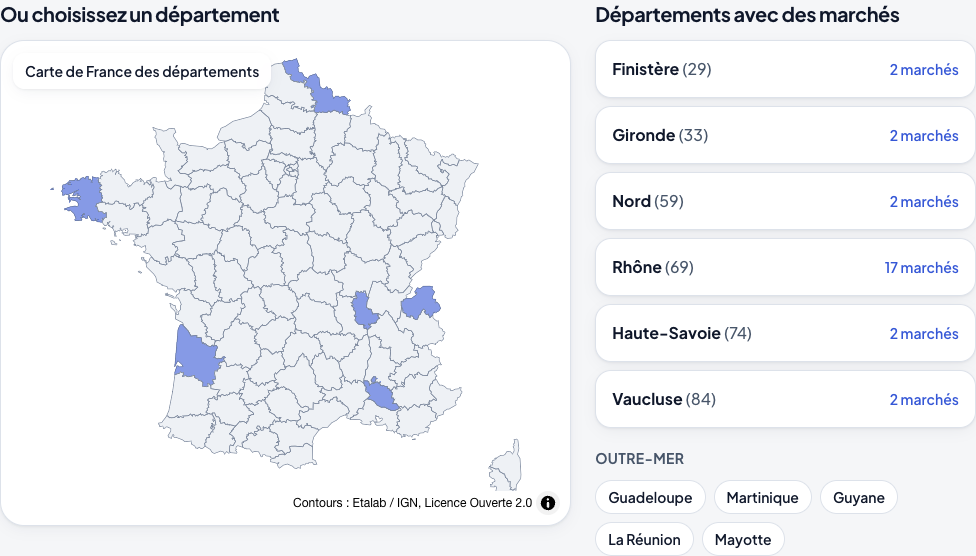
Carte de France et liste des départements avec des marchés Choisissez un marché pour voir ses dates, son plan, ses tarifs et son règlement.
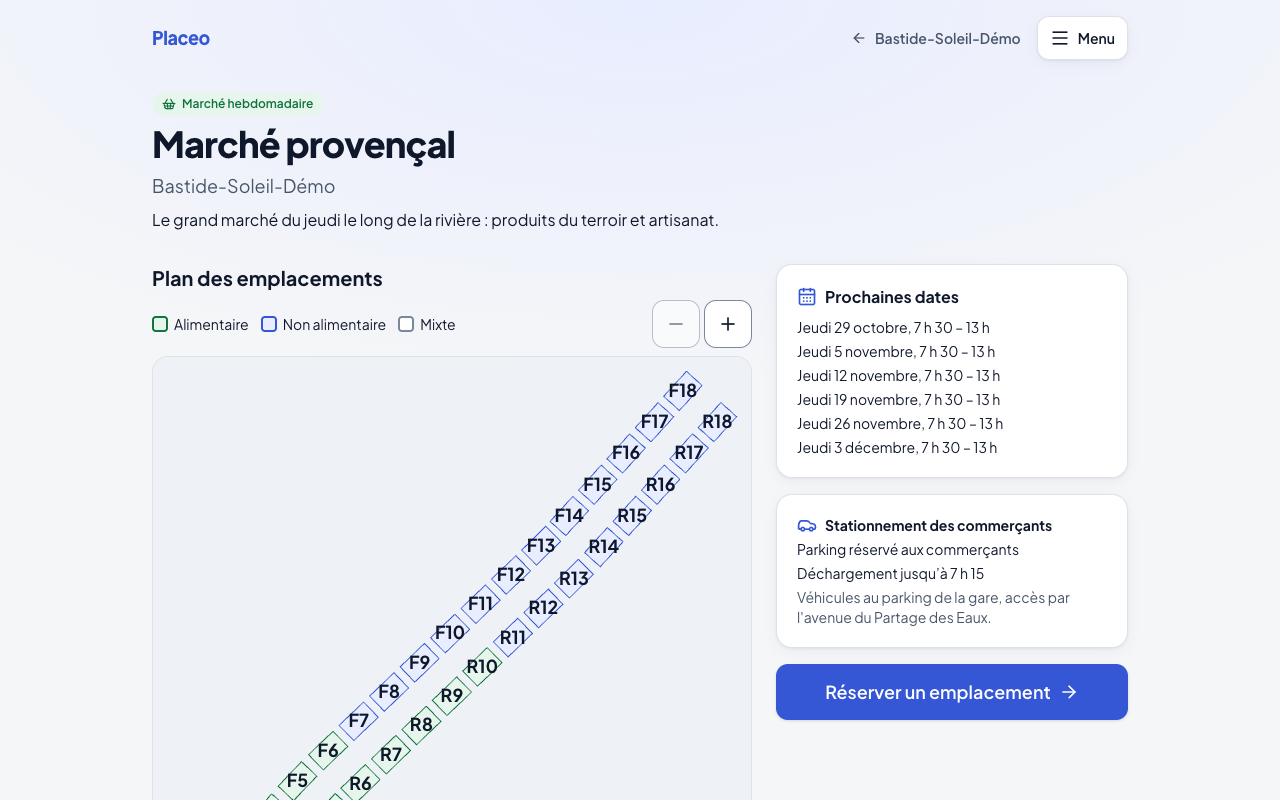
Page publique d’un marché : plan, dates, exemple de prix
Se connecter
Placeo n’utilise pas de mot de passe pour les commerçants : un code à 6 chiffres arrive par e-mail.
Depuis l’adresse de la commune, ouvrez le menu puis « Espace commerçant ».
Saisissez votre adresse e-mail et touchez « Recevoir le lien ».
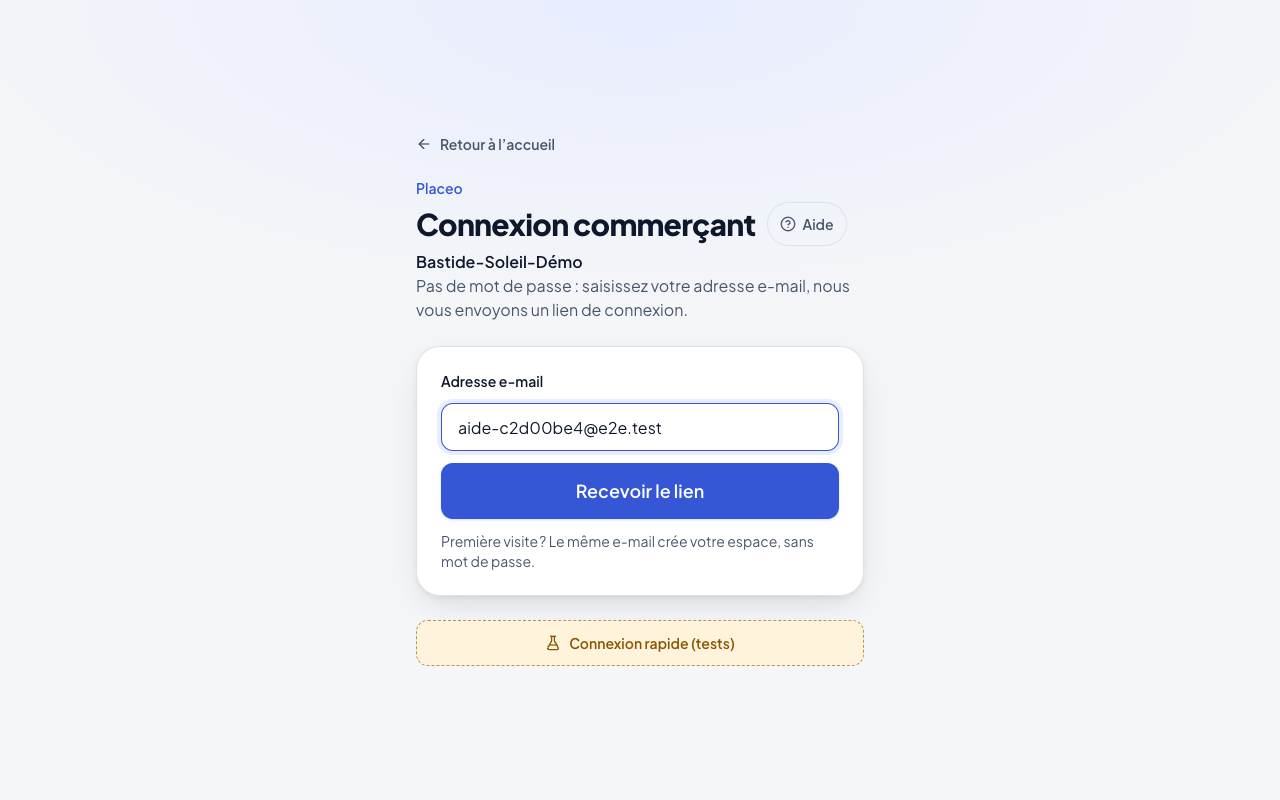
Écran de connexion : adresse e-mail Recopiez le code à 6 chiffres reçu par e-mail, ou ouvrez le lien de l’e-mail sur le même appareil.
Le code et le lien sont valables 10 minutes. Pensez à regarder vos courriers indésirables.
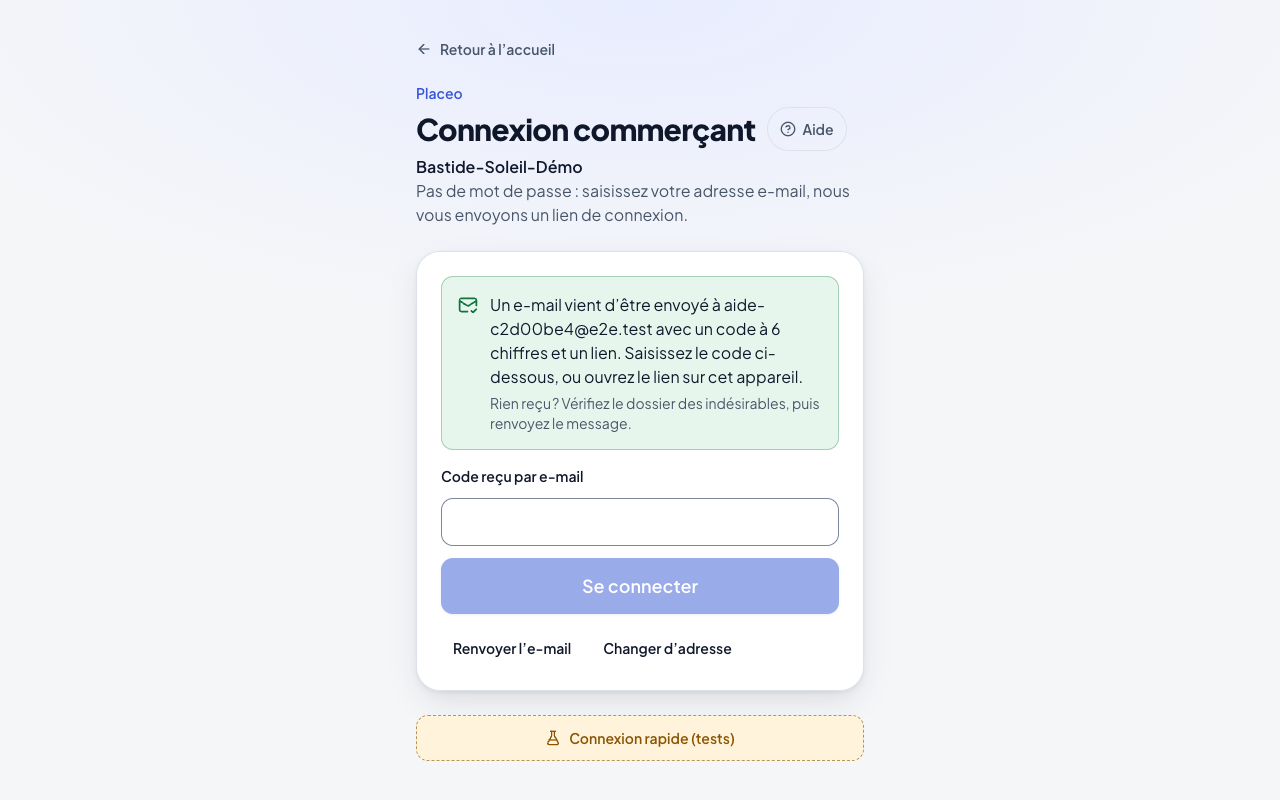
Saisie du code reçu par e-mail
Créer son dossier
À la première connexion dans une commune, remplissez votre dossier : nom ou raison sociale, activité, produits vendus, téléphone.
Avec un numéro SIRET, le formulaire se remplit à partir du répertoire public des entreprises. Vous pouvez tout corriger.
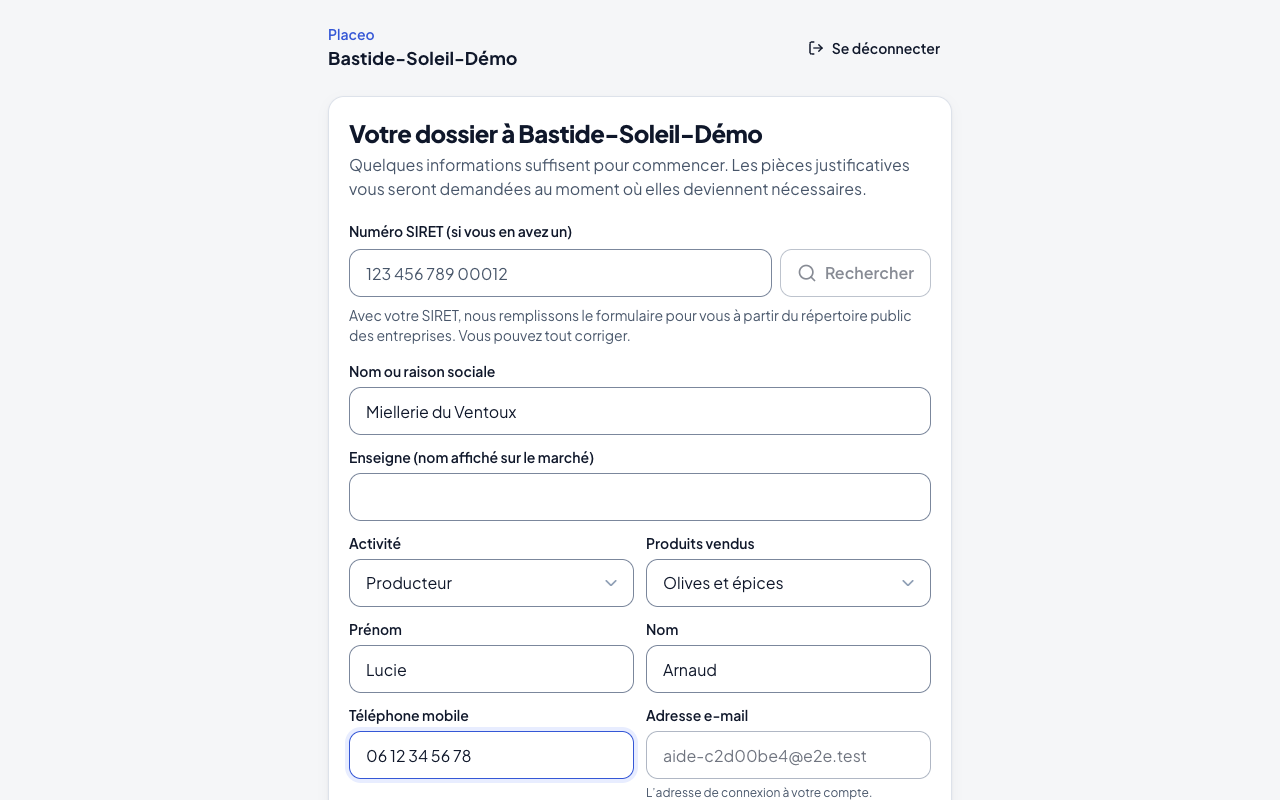
Formulaire du dossier commerçant Touchez « Envoyer mon dossier » : il passe « En cours de vérification » par la mairie.
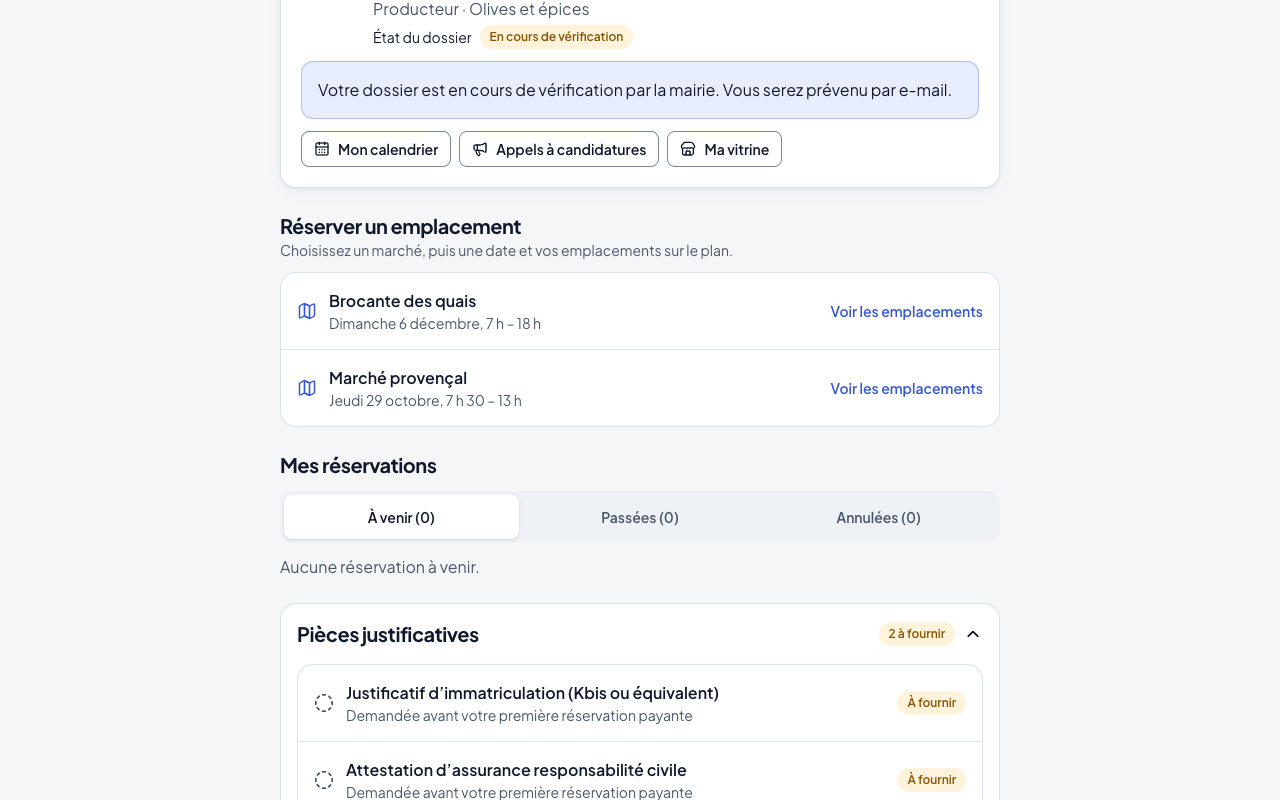
Espace commerçant, dossier en cours de vérification Si la commune n’a pas encore ouvert les inscriptions, un message le dit : revenez plus tard ou contactez la mairie.
Envoyer ses pièces justificatives
Chaque commune choisit les pièces qu’elle demande (Kbis, assurance, carte d’activité ambulante…) et le moment où elles doivent être validées.
Dans votre espace, ouvrez « Pièces justificatives » : la liste indique les pièces demandées et leur état.
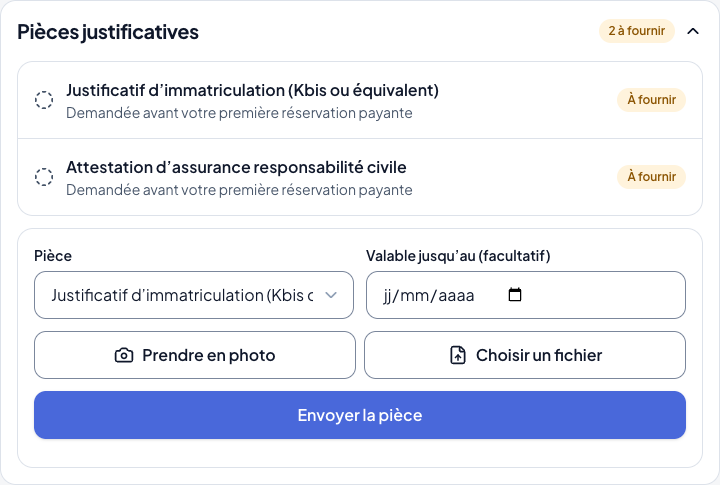
Liste des pièces demandées et leur état Choisissez la pièce, puis « Prendre en photo » ou « Choisir un fichier » (PDF ou image), et touchez « Envoyer la pièce ».
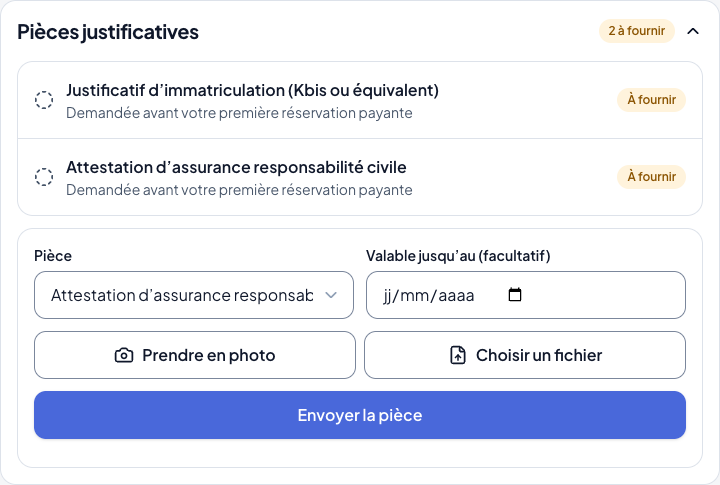
Envoi d’une pièce : photo ou fichier La mairie vérifie la pièce : elle passe « Validée », ou « Refusée » avec le motif. Vous êtes prévenu avant l’expiration d’une pièce.