Mairie · chapitre 3 sur 13
Mettre en place un marché
Créer un marché ou un événement et suivre les cinq étapes de mise en place.
Créer un marché ou un événement
Ouvrez « Marchés et événements », saisissez le nom, choisissez le type (marché hebdomadaire, foire, brocante, nocturne, marché de Noël, événement) et touchez « Créer ».
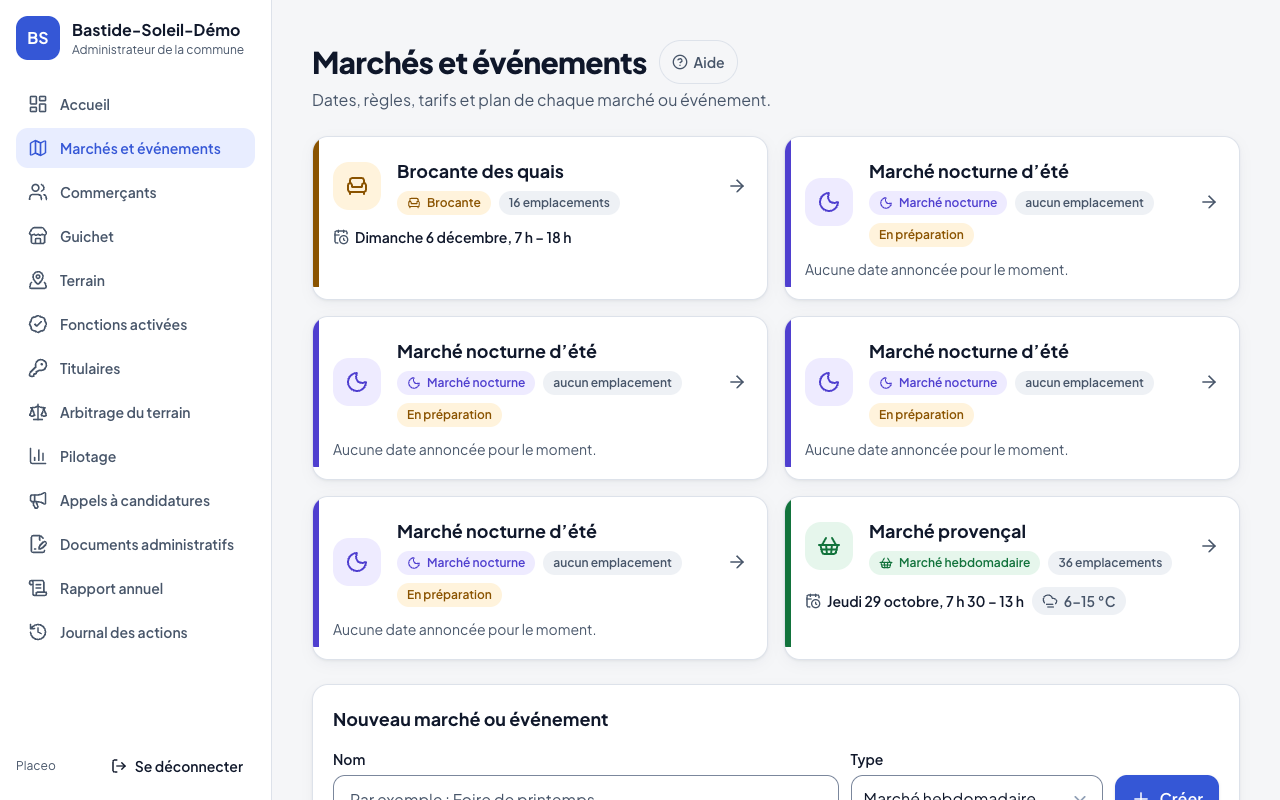
Liste des marchés et création L’encart « Mise en place » suit les cinq étapes : plan, calendrier, tarifs, règlement, ouverture. Chaque étape mène à l’onglet qui la règle.
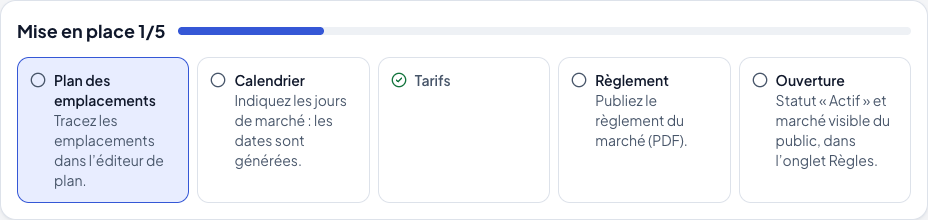
Encart Mise en place 2/5
Calendrier et dates
Onglet « Dates » : touchez « Ajouter un calendrier » et choisissez le rythme (chaque semaine, chaque mois, dates précises), les jours et les horaires.
Les dates sont générées automatiquement ; les jours fériés peuvent être exclus.
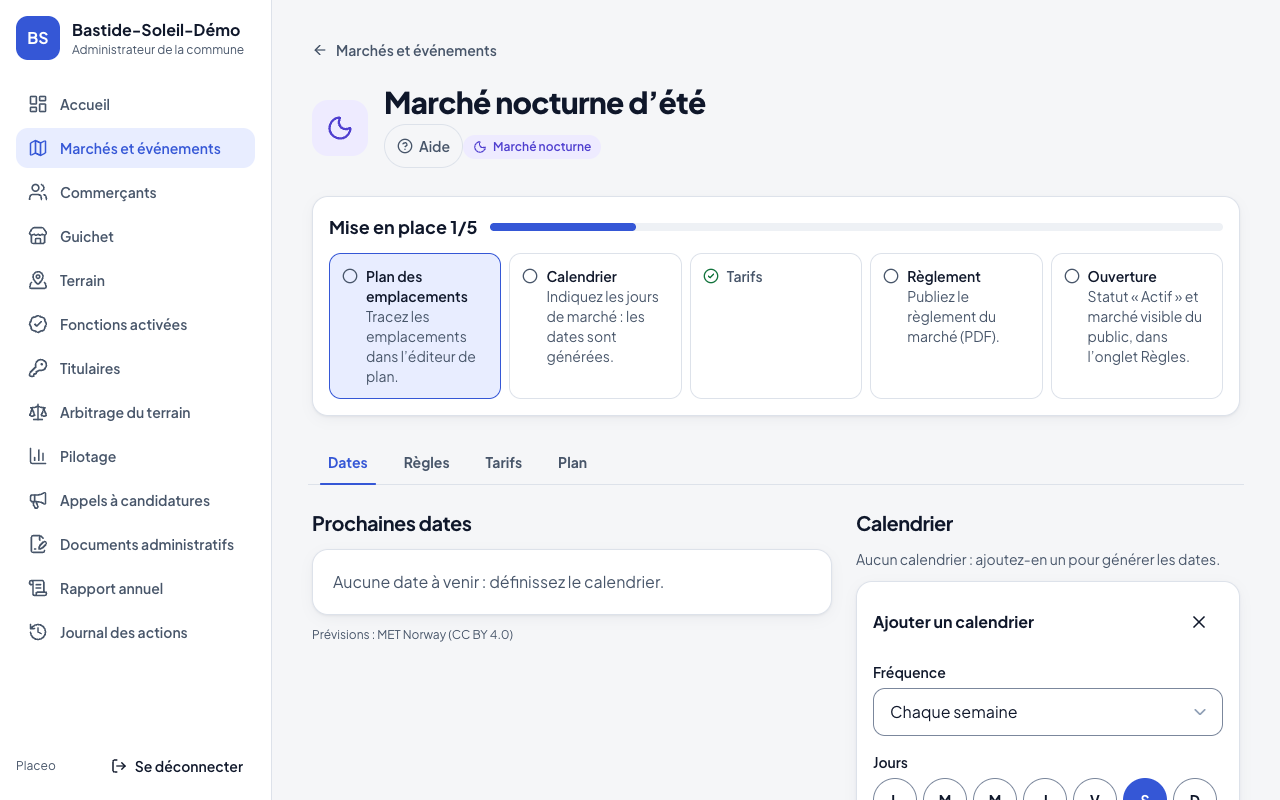
Ajout d’un calendrier Ajoutez les fermetures exceptionnelles (fête, travaux) : la date est retirée et les commerçants sont prévenus.
Ouvrez une date pour voir les commerçants attendus, neutraliser un emplacement ce jour-là, renvoyer les confirmations ou annuler la date.
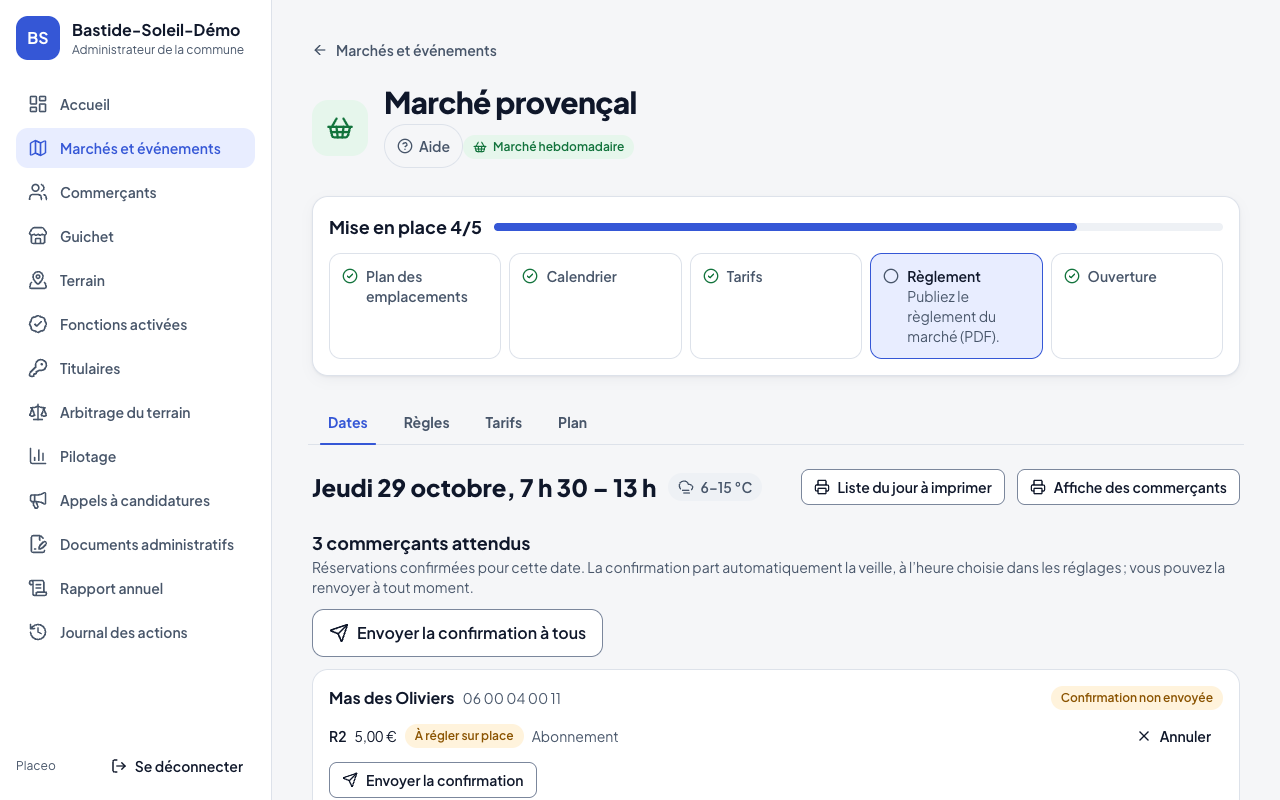
Fiche d’une date : attendus et neutralisations
Tarifs
Onglet « Tarifs » : touchez « Ajouter un tarif », choisissez la nature (tarif de base, supplément, réduction, minimum), le calcul (au mètre, au m², par emplacement, forfait), le montant et la délibération.
Un tarif n’est jamais modifié : on le clôt et on en crée un nouveau. Le droit de place ne varie pas selon la catégorie professionnelle.
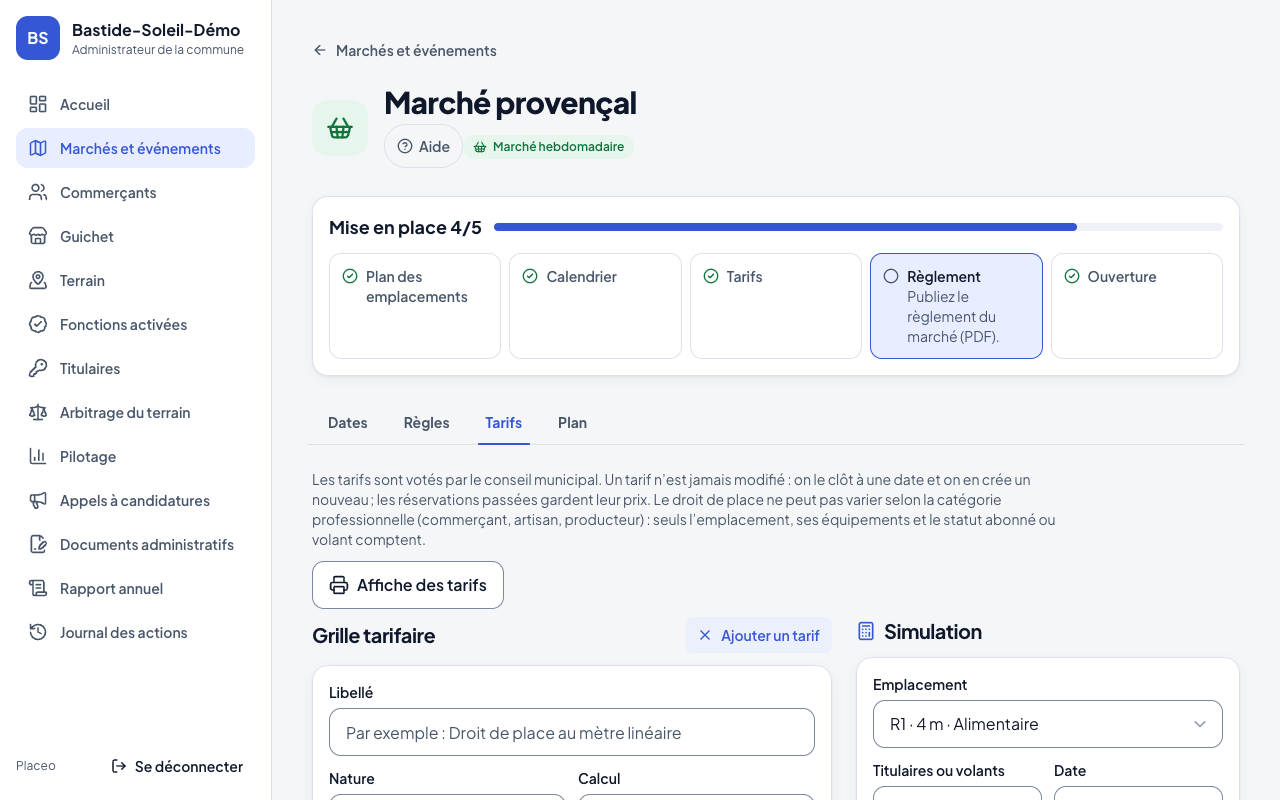
Grille tarifaire et ajout d’un tarif La simulation calcule le prix d’un emplacement à une date ; l’affiche des tarifs s’imprime.
Règles, stationnement, règlement et ouverture
Onglet « Règles » : description, ouverture et fin des réservations, annulation gratuite, nombre d’emplacements par commerçant, part réservée aux volants, absences des titulaires, heures de libération et de placement.
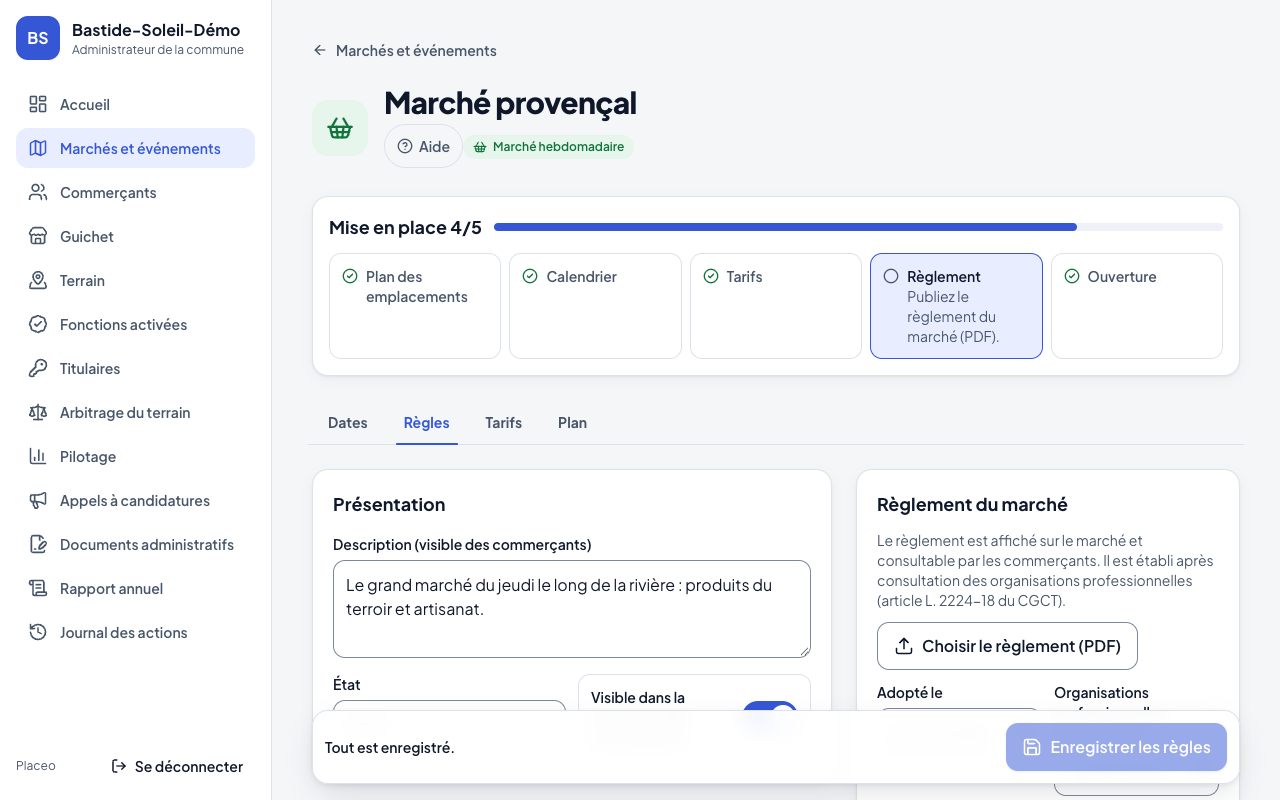
Onglet Règles Indiquez où stationnent les véhicules : l’information figure sur la carte et dans la confirmation de la veille.
Publiez le règlement du marché (PDF) avec ses dates d’adoption et de consultation des organisations professionnelles.
Fixez les quotas par catégorie si besoin, puis passez l’état à « Actif » et rendez le marché visible : il apparaît dans la recherche des commerçants.
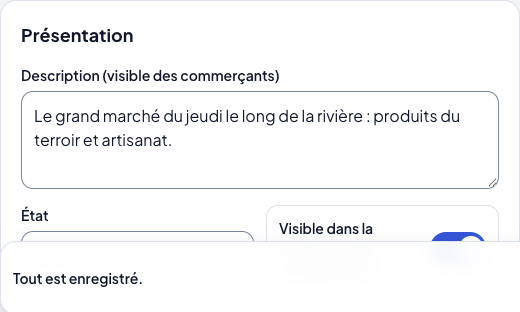
État Actif et visibilité du marché