Mairie · chapitre 2 sur 13
Régler la commune
Fonctions activées, messages, pièces exigées, catégories de produits, étiquettes.
Choisir les fonctions
Ouvrez Réglages > Fonctions : activez seulement ce dont la commune a besoin (pointage, encaissement sur place, badge, guichet, réservation et paiement en ligne, signalements…).
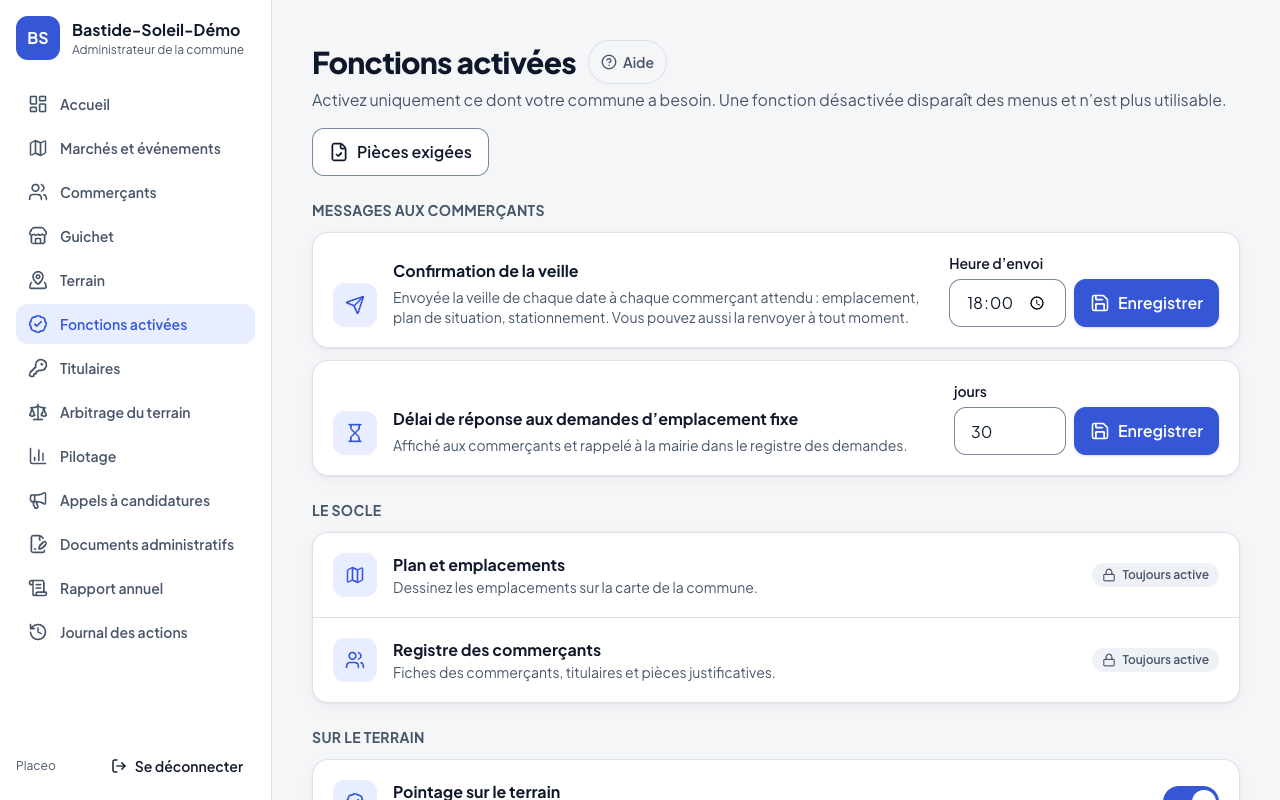
Écran Fonctions activées Pour que les commerçants réservent eux-mêmes, activez « Réservation en ligne ». Le « Paiement en ligne » suppose la réservation en ligne et un compte de paiement relié à la commune.
Sans compte de paiement relié, un avertissement l’indique et les réservations se règlent sur place.
Réglez l’heure d’envoi de la confirmation de la veille (18 h par défaut) et le délai de réponse aux demandes de place fixe.
Pièces exigées des commerçants
Ouvrez Réglages > Fonctions puis « Pièces exigées » : pour chaque type de commerçant, choisissez les pièces demandées et quand elles doivent être validées.
Une réservation en ligne n’est possible qu’avec les pièces exigées validées. Le choix des pièces est à valider avec la commune.
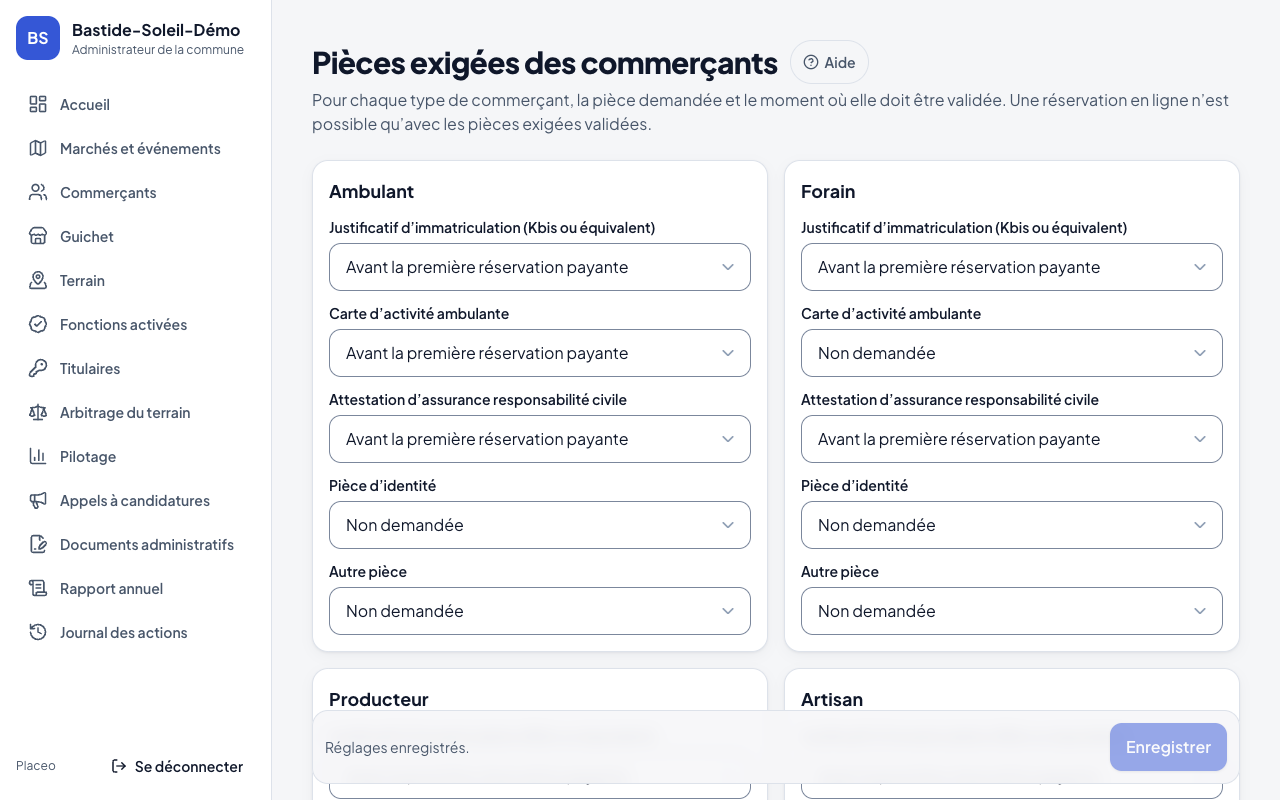
Écran Pièces exigées
Catégories de produits
Depuis Commerçants, ouvrez « Catégories de produits » : la liste de départ peut être complétée, renommée ou réduite.
Les catégories sont proposées aux commerçants à l’inscription et servent aux quotas de diversité de chaque marché.
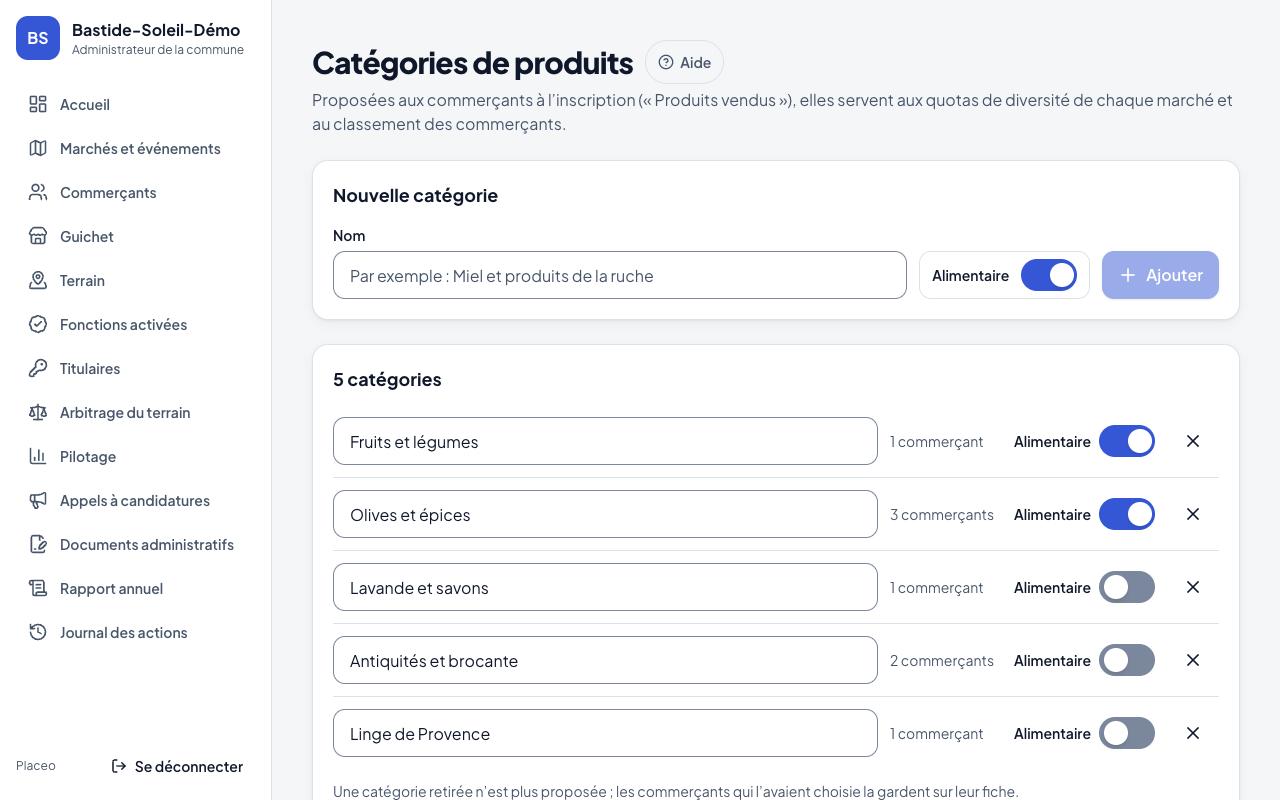
Écran Catégories de produits
Étiquettes d’activité
Depuis Commerçants, ouvrez « Étiquettes proposées » : la liste suggérée aux commerçants pour leur vitrine (bio, fait maison…). Reprenez au besoin celles qu’ils ont saisies.
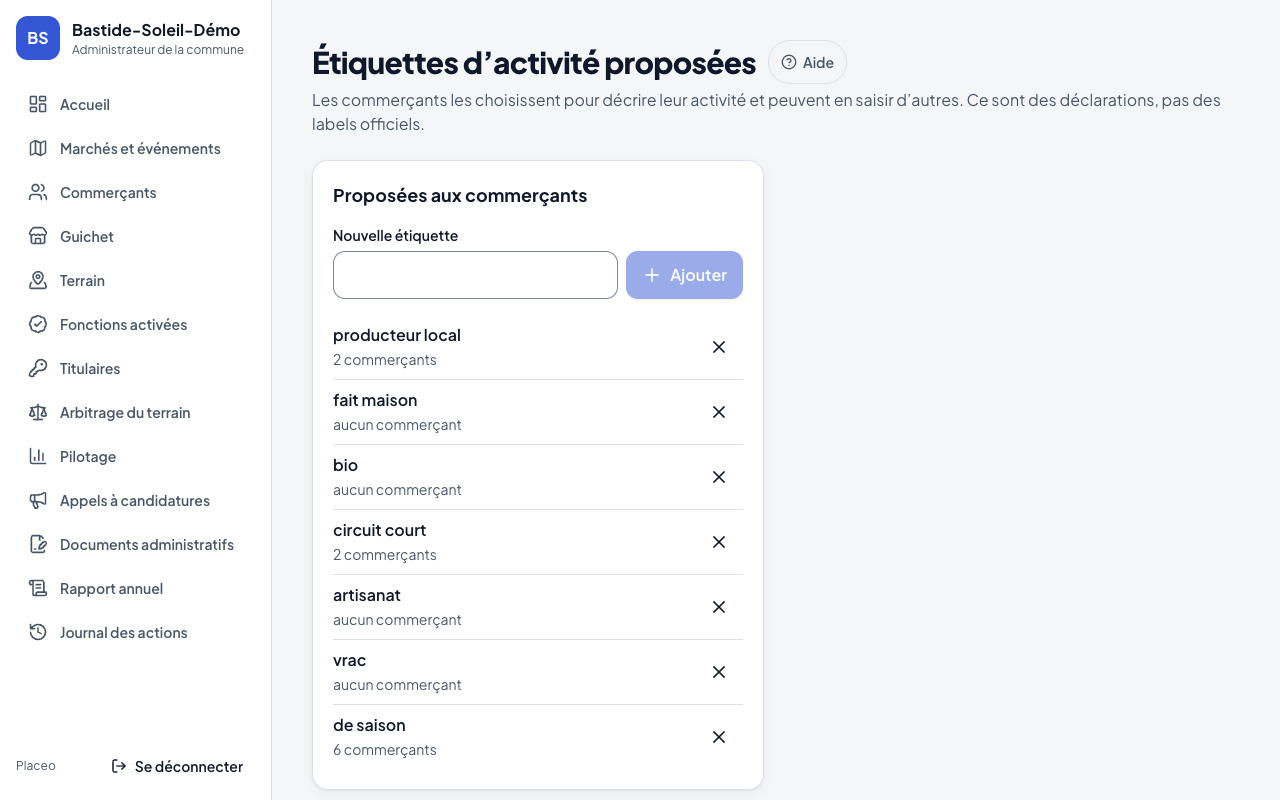
Écran Étiquettes proposées